Despliegue del Backend de PHP + BBDD
| Sitio: | Campus virtual DAW - damiansu |
| Curso: | Despliegue de Aplicaciones Web |
| Libro: | Despliegue del Backend de PHP + BBDD |
| Imprimido por: | Invitado |
| Día: | martes, 8 de septiembre de 2026, 11:08 |
1. Despliegue: manual
Los pasos que vamos a seguir son los siguientes:
- Preparar servidor
- Crear base de datos
- Subir backend PHP
- Importar base de datos
- Configurar conexión
- Probar
Local
   ↓
Export SQL
   ↓
FTP código
   ↓
Import SQL
   ↓
Configurar conexión
1.1. Backend php
Estructura del proyecto
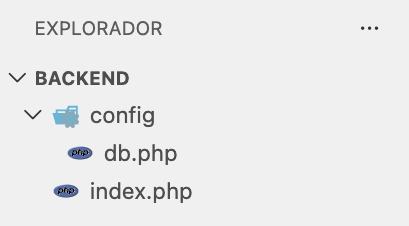
config/db.php (conexión a base de datos)
<?php

class Database
{
    private $host = "localhost";
    private $db_name = "miapp";
    private $username = "usuarioapp";
    private $password = "passwordseguro";

    public $conn;

    public function getConnection()
    {
        $this->conn = null;

        try {

            $this->conn = new PDO(
                "mysql:host=" . $this->host . ";dbname=" . $this->db_name . ";charset=utf8mb4",
                $this->username,
                $this->password
            );

            // Configuración recomendada
            $this->conn->setAttribute(PDO::ATTR_ERRMODE, PDO::ERRMODE_EXCEPTION);
            $this->conn->setAttribute(PDO::ATTR_DEFAULT_FETCH_MODE, PDO::FETCH_ASSOC);

        } catch (PDOException $exception) {

            echo "Error de conexión: " . $exception->getMessage();
        }

        return $this->conn;
    }
}

?>
Con RDS
<?php

class Database
{
    private $host = 'database-cms.caswdttygyxp.us-east-1.rds.amazonaws.com';
    private $port = 3306;
    private $db = 'miapp';
    private $user = 'admin';
    private $password = 'ChuckNorris2026';


    public $conn;

    public function getConnection()
    {
        $this->conn = null;
        try {
            $conn = mysqli_init();
            mysqli_ssl_set($conn, NULL, NULL, "./global-bundle.pem", NULL, NULL);
            if (!mysqli_real_connect($conn, $this->host, $this->user, $this->password, $this->db, $this->port, NULL, MYSQLI_CLIENT_SSL)) {
                throw new Exception("Connection failed: " . mysqli_connect_error());
            }
            $r = mysqli_query($conn, "SELECT VERSION()");
            if (!$r) {
                throw new Exception("Query failed: " . mysqli_error($conn));
            }
            $row = mysqli_fetch_row($r);
            echo $row[0], "\n";
        } catch (Exception $e) {
            echo "Database error: " . $e->getMessage() . "\n";
        } finally {
            if ($conn) {
                mysqli_close($conn);
            }
        }

    }
}

?>
index.php (backend básico)
<?php

require_once "config/db.php";

header("Content-Type: application/json; charset=UTF-8");

$database = new Database();
$db = $database->getConnection();

if (!$db) {
    echo json_encode(["error" => "No se pudo conectar a la base de datos"]);
    exit;
}

try {

    $query = "SELECT id, nombre, email FROM usuarios";

    $stmt = $db->prepare($query);
    $stmt->execute();

    $usuarios = $stmt->fetchAll();

    echo json_encode([
        "status" => "ok",
        "total" => count($usuarios),
        "data" => $usuarios
    ]);

} catch (PDOException $e) {

    echo json_encode([
        "status" => "error",
        "mensaje" => $e->getMessage()
    ]);
}

?>
1.2. Preparar el servidor
LAMP
Apache
sudo apt update
sudo apt install apache2 php php-mysql mariadb-server php-mysqli
sudo apt install composer
1.3. Crear la base de datos
Podemos trabajar con phpMyAdmin o bien desde linea de comandos
sudo mysqlDentro de mariadb:
CREATE DATABASE miapp CHARACTER SET utf8mb4 COLLATE utf8mb4_unicode_ci;CREATE USER 'usuarioapp'@'localhost' IDENTIFIED BY 'passwordseguro';GRANT ALL PRIVILEGES ON miapp.* TO 'usuarioapp'@'localhost';FLUSH PRIVILEGES;Tabla de ejemplo en MySQL
USE miapp;CREATE TABLE usuarios (
id INT AUTO_INCREMENT PRIMARY KEY,
nombre VARCHAR(100),
email VARCHAR(100)
);INSERT INTO usuarios (nombre,email) VALUES
("Ana","ana@test.com"),
("Carlos","carlos@test.com"),
("Lucia","lucia@test.com");Salimos de mariadb
EXIT;Comprobar la conexión a MySQL
Desde el servidor:
mysql -u usuarioapp -p miappSELECT * FROM usuarios;1.4. Subir el backend PHP al servidor
Con FTP / SFTP / SCP
El directorio es /var/www/html o trabajamos con virtual host.
Desde nuestro ordenador donde estamos desarrollando (Windows/Mac/Ubuntu), subimos los archivos directamente utilizando scp (ssh). Pero podríamos utilizar ftp y apuntando a esa carpeta o bien sftp. Eso sí, el usuario tiene que tener permisos.
scp -r backend/ root@IP_SERVIDOR:/var/www/html/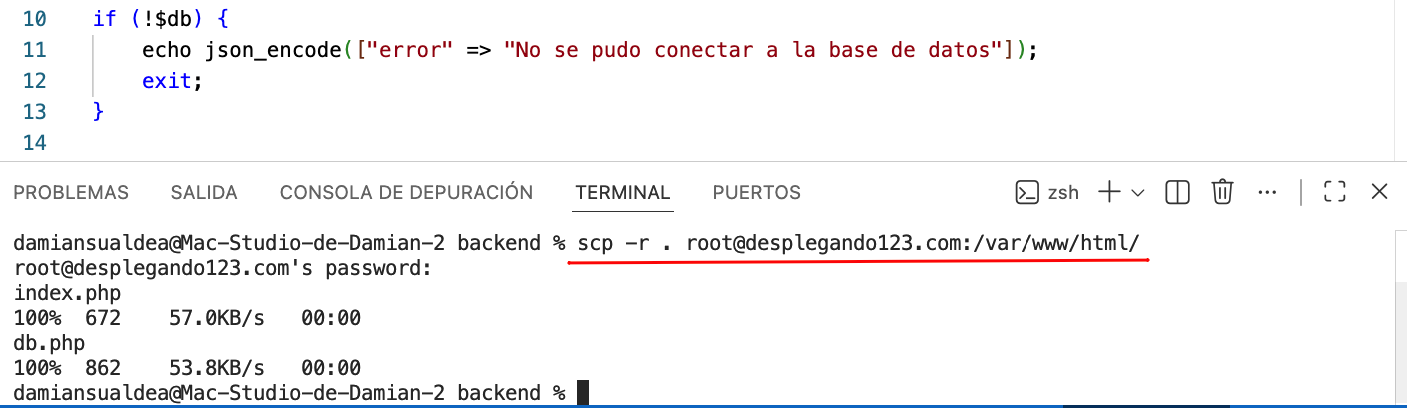
Elimina el archivo index.html o bien cambia el orden de ejecución de los archivos por defecto (dir.conf)
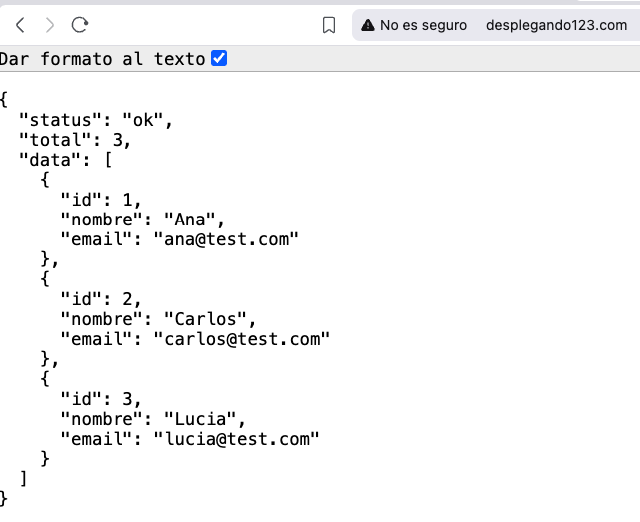
rm /var/www/html/index.html Nos sale la página en formato json:
1.5. Mejoras genéricas
Ocultar errores en producción
// Configuración de errores (producción)
ini_set('display_errors', 0);
error_reporting(E_ALL);
Ver logs si algo falla
sudo tail -f /var/log/apache2/error.logProbar desde terminal
curl http://IP_SERVIDOR/index.php
curl desplegando123.com
2. Despliegue: git
Con git es semimanual
Tu ordenador
   ↓
git push
   ↓
Repositorio GitHub
   ↓
Entrar al servidor
   ↓
git pull
2.1. Preparar el proyecto local
Creamos el repositorio en local
git initCreamos el .gitignore para no publicar elementos en el repositorio
# Sistema / editor
.DS_Store
Thumbs.db

# Configuración sensible del proyecto (ya lo hemos subido antes)
config/db.php
.env

# Base de datos / backups
*.sql
*.dump

# Subidas de usuarios
uploads/

# Logs
*.log


#Archivos temporales
*.tmp
*.swp

# Dependencias (composer)
vendor/

# GitHub y CI
.github/

# Test o basura
tests/
node_modules/
Añadimos todos los archivos
git add .Primer commit
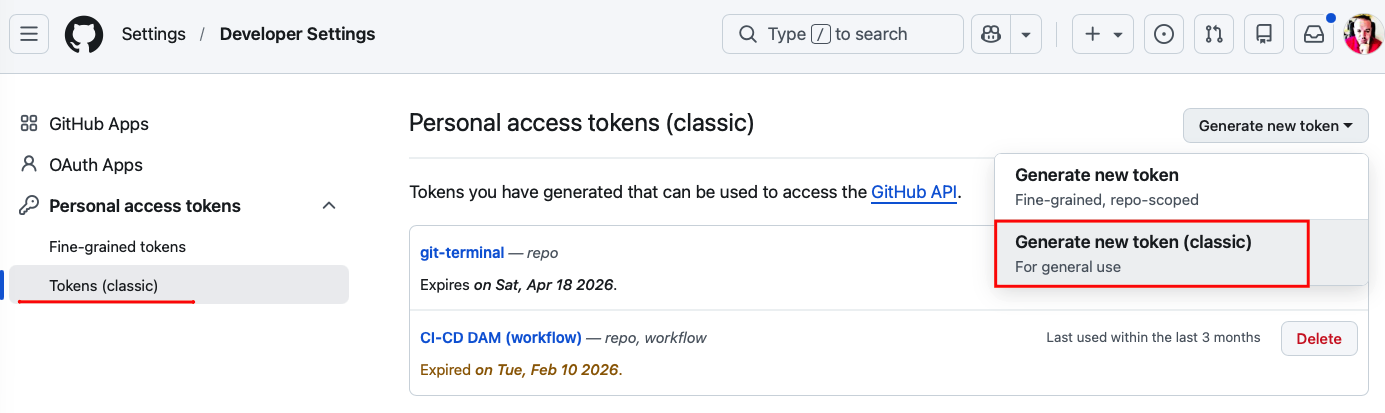
git commit -m "Primer deploy backend PHP"2.2. Crear repositorio en GitHub
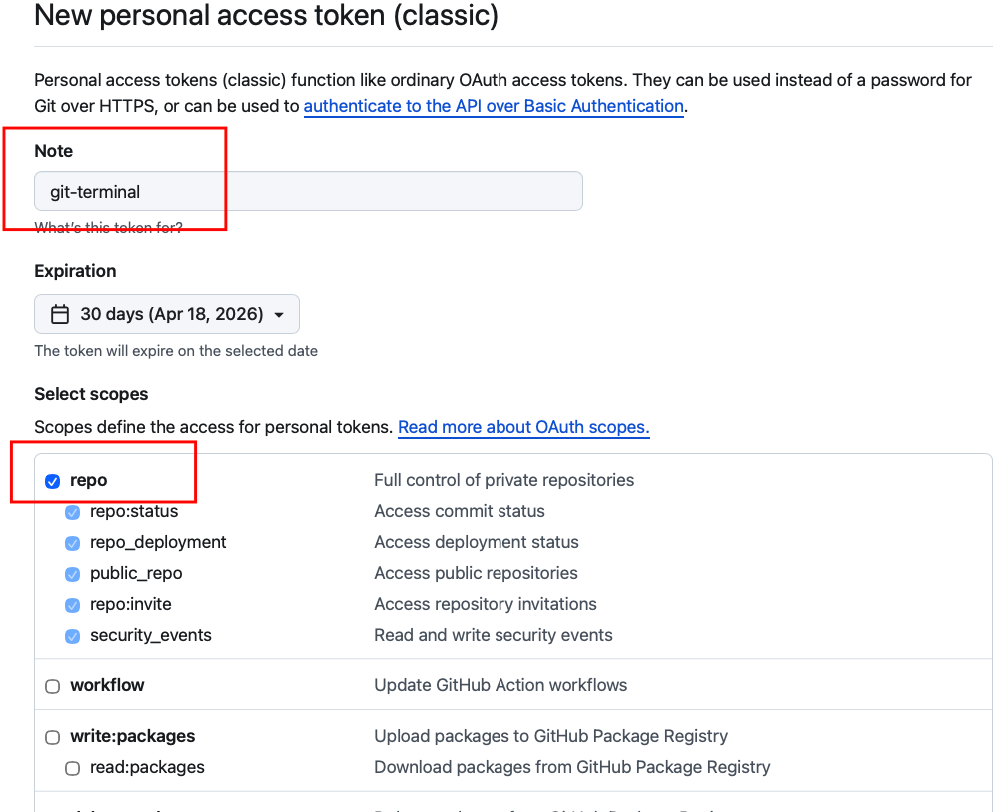
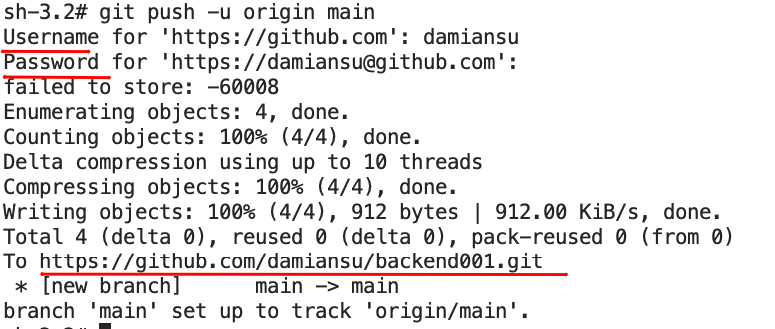
2.3. Preparar el servidor
En el servidor necesitas git instalado:
sudo apt install git2.4. Clonar el proyecto en el servidor
Ve al directorio web:
cd /var/www/htmlClona el repo:
sudo git clone https://github.com/TU_USUARIO/backend-php.gitTe crea:
/var/www/html/backend-phpAjustamos permisos
sudo chown -R www-data:www-data /var/www/html/backend-php
sudo chmod -R 755 /var/www/html/backend-php
Copio el archivo de configuración que tenía en el anterior
cp -R /var/www/html/config/ .2.5. Verificación
Haces un cambio en local (Visual Studio)
echo "Nueva versión funcionando";Subes cambios
git add .
git commit -m "Cambio en index"
git push
Entras al servidor (VPS)
ssh usuario@IP_SERVIDORActualizas
cd /var/www/html/backend-php
git pull
A lo mejor no se fía
git config --global --add safe.directory /var/www/html/backend0013. CI/CD
CI/CD
Tu ordenador
   ↓
git push
   ↓
GitHub
   ↓
GitHub Actions
   ↓
Servidor (deploy automático)
3.1. Secrets GitHub
ssh-keygen -t ed25519 -C "github-actions"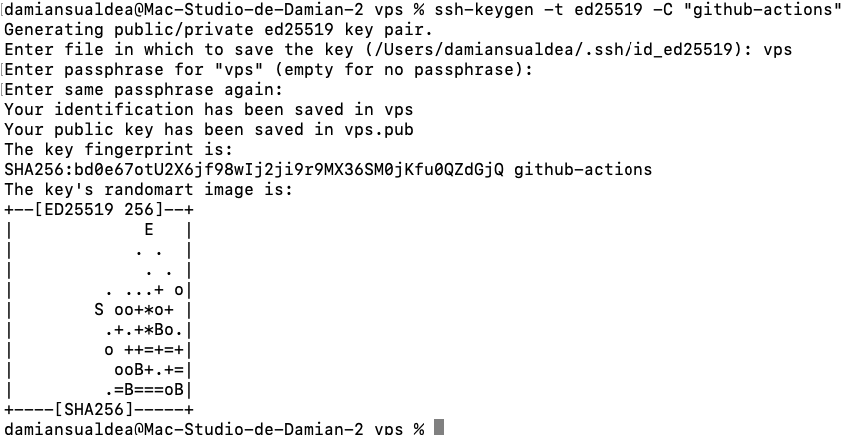
ssh-copy-id -i vps.pub root@217.154.179.196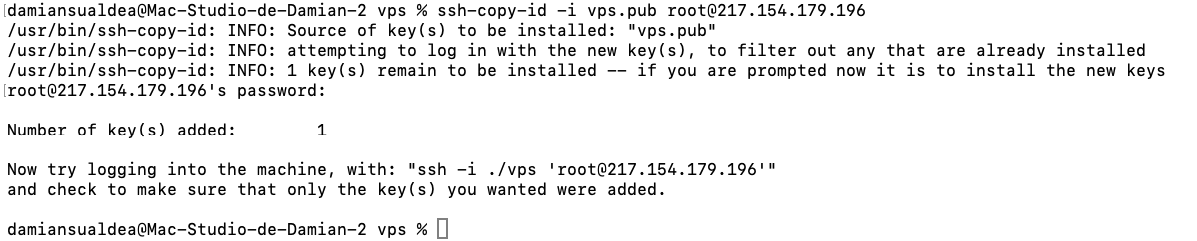
ssh -i vps root@217.154.179.196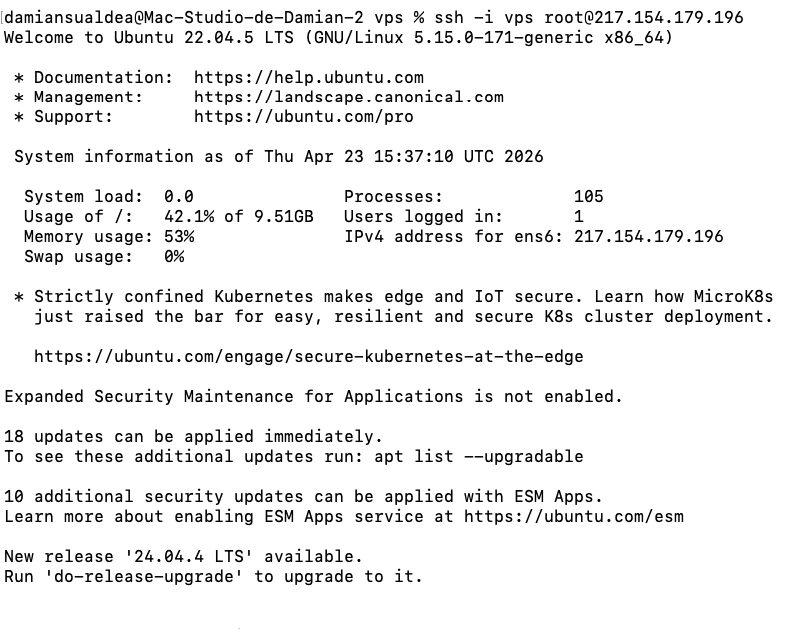
Ahora subimos todo esto a los secretos
VPS_HOST → IP
VPS_USER → usuario (root)
VPS_SSH_KEY → clave privada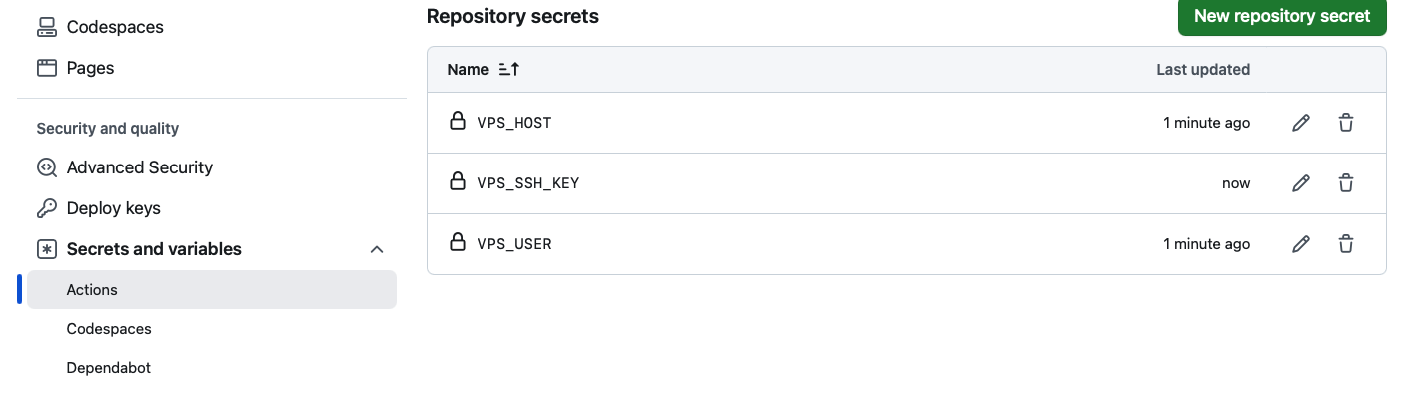
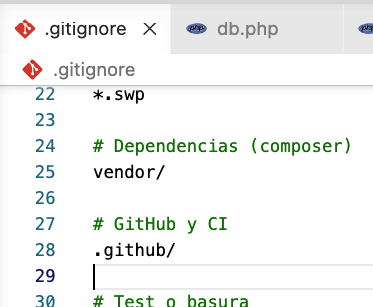
Miramos que el .gitignore no haya nada, en este caso tenía el .github
Creamos los dos directorios y el archivo
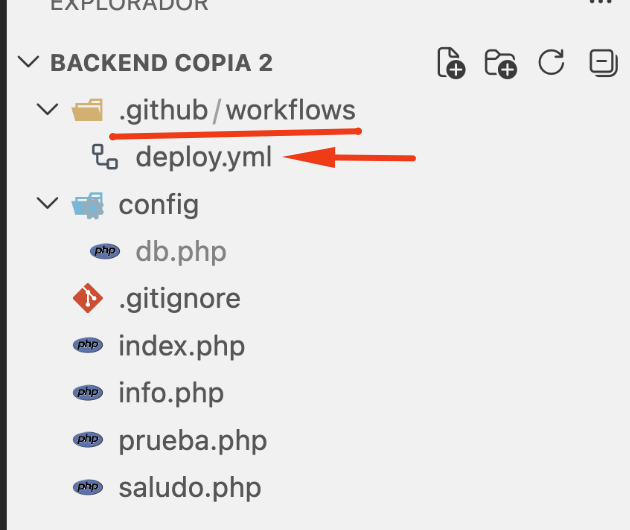
deploy.yml
name: Deploy PHP to VPS

on:
  push:
    branches:
      - main

jobs:
  ci:
    runs-on: ubuntu-latest

    steps:
      - name: Checkout
        uses: actions/checkout@v4

      - name: Setup PHP
        uses: shivammathur/setup-php@v2
        with:
          php-version: '8.1'

      - name: Validar sintaxis PHP
        run: |
          find . -type f -name "*.php" -print0 | xargs -0 -n1 php -l

  deploy:
    needs: ci
    runs-on: ubuntu-latest

    steps:
      - name: Checkout
        uses: actions/checkout@v4

      - name: SSH Agent
        uses: webfactory/ssh-agent@v0.9.0
        with:
          ssh-private-key: ${{ secrets.VPS_SSH_KEY }}

      - name: Añadir VPS a known_hosts
        run: |
          mkdir -p ~/.ssh
          ssh-keyscan -H ${{ secrets.VPS_HOST }} >> ~/.ssh/known_hosts

      - name: Deploy (git pull)
        run: |
          ssh ${{ secrets.VPS_USER }}@${{ secrets.VPS_HOST }} "
            cd /var/www/html/backend002 &&
            git pull origin main
          "
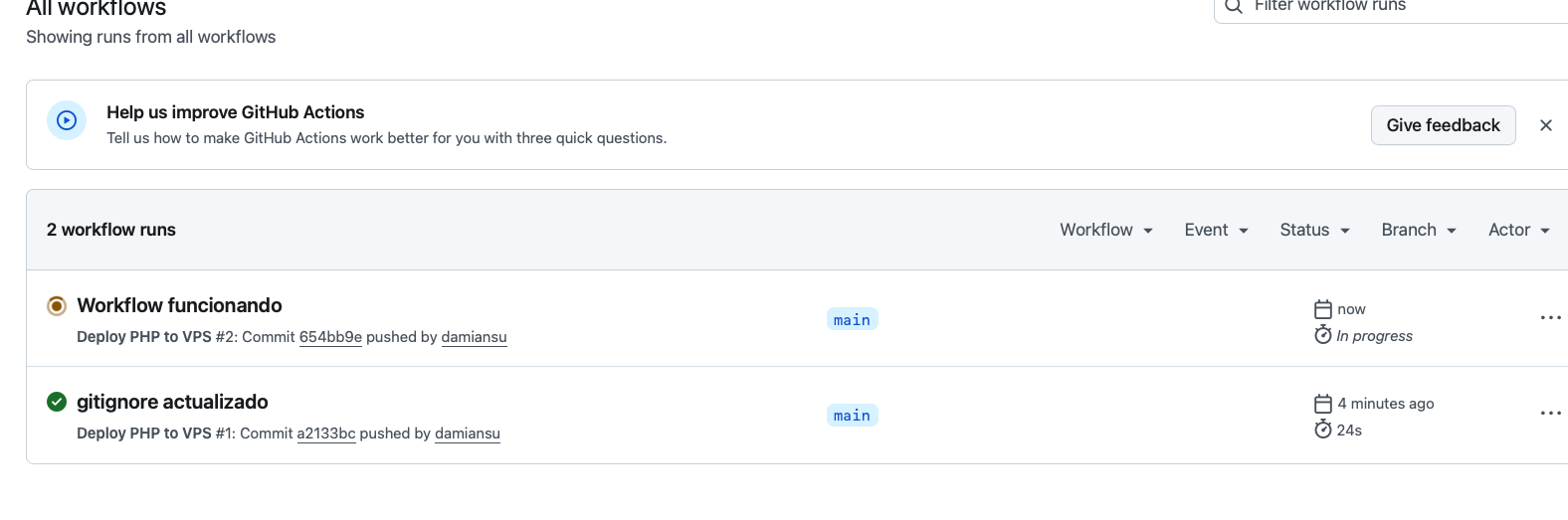
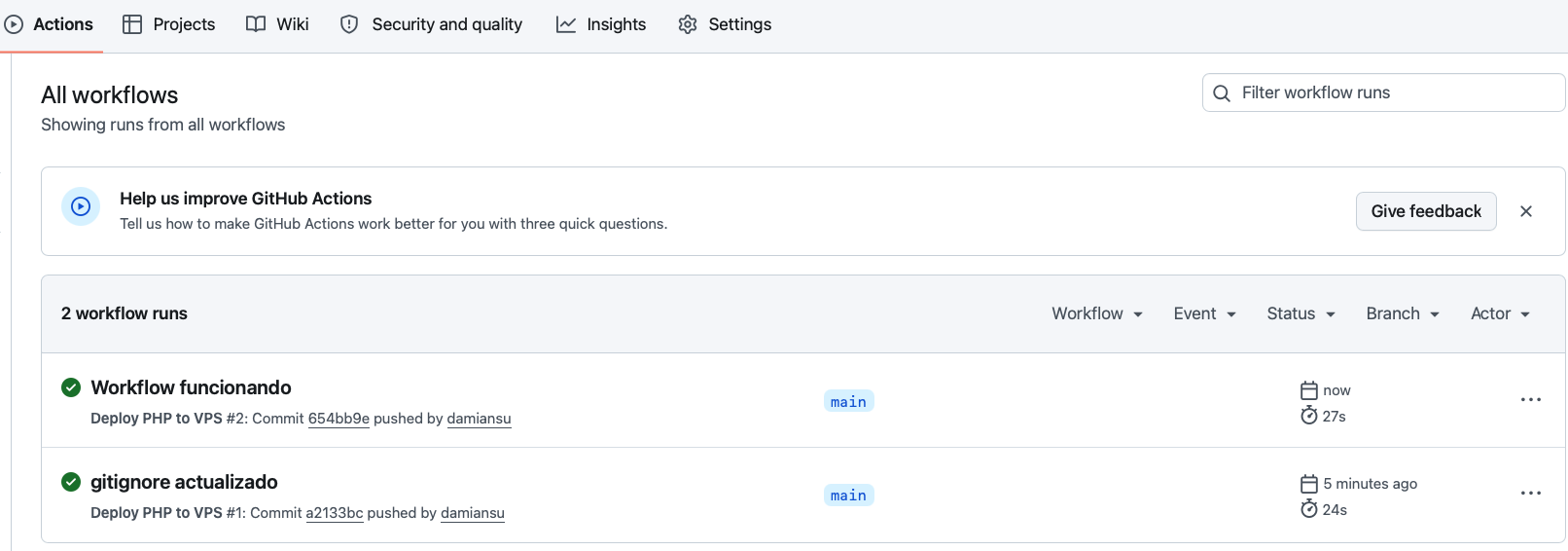
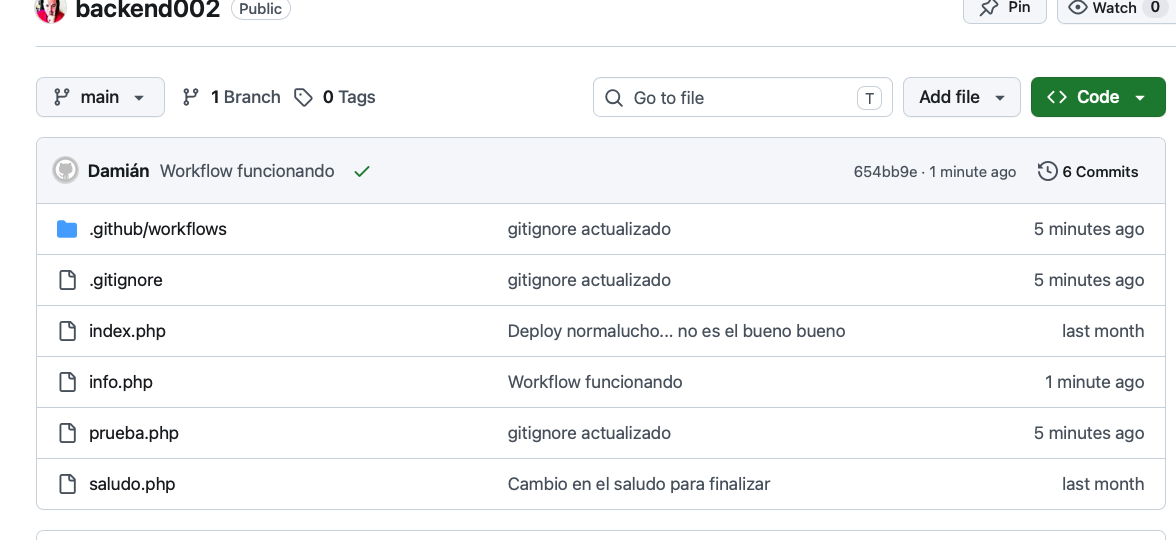
Podemos hacer cambios y veremos el workflow funcionado
4. Despliegue: Contenedores
Contenedores
Docker
Docker Compose